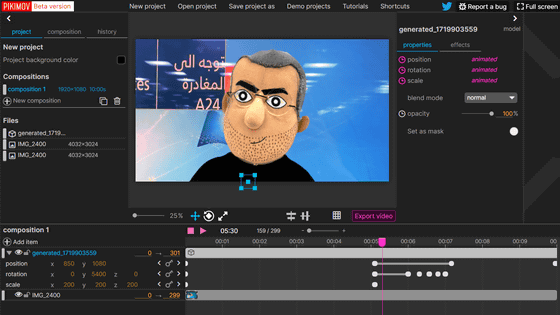
동영상 편집·애니메이션 작성이 가능한 Adobe의 After Effects 와 같이, 디지털 합성이나 모션·그래픽스, 타이틀 제작 등이 가능한 웹 앱이 「PIKIMOV」입니다. 완전 무료로 브라우저에서 사용할 수 있다는 것으로 실제로 PIKIMOV에서 동영상을 편집해 보았습니다.
PIKIMOV ☆ Free web-based motion design and video editor
https://pikimov.com/
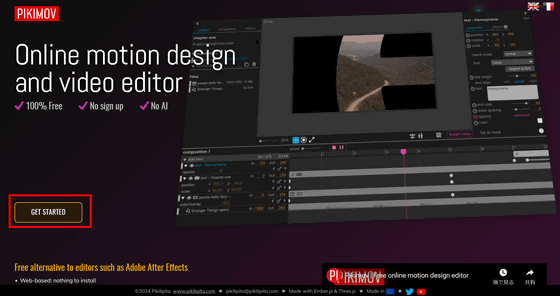
PIKIMOV를 사용하려면 위의 URL로 이동하여 "GET STARTED"를 클릭하십시오. 덧붙여 PIKIMOV는 Chrome 혹은 Edge만에 대응하고 있어, 기사 작성 시점에서 Firefox에서는 이용할 수 없기 때문에 주의가 필요합니다.
PIKIMOV가 시작되면 프로젝트를 여는 팝업이 표시되므로 "NEW PROJECT"를 클릭하십시오.

프로젝트에서 설정할 수 있는 최대 해상도는 2000×2000픽셀로, 프레임 레이트는 최대 30fps, 동영상의 길이(Duration)는 최대 6분으로 되어 있습니다. 이번은 프리셋에 있는 「1920×1080픽셀・30fps」를 선택해 「OK」를 클릭했습니다.

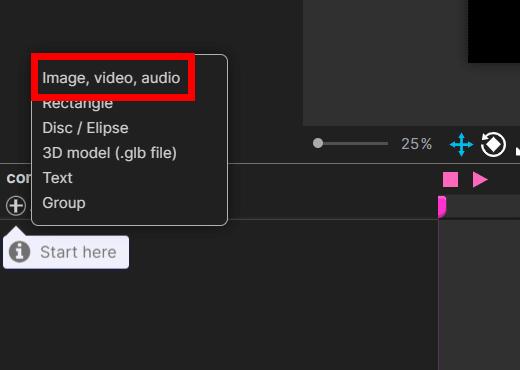
표시되는 편집 화면은 이런 느낌. 왼쪽에 있는 Add item을 클릭하여 편집할 미디어를 추가합니다.

"Image, video, audio"를 선택하여 이미지, 동영상, 오디오를 선택할 수 있습니다.
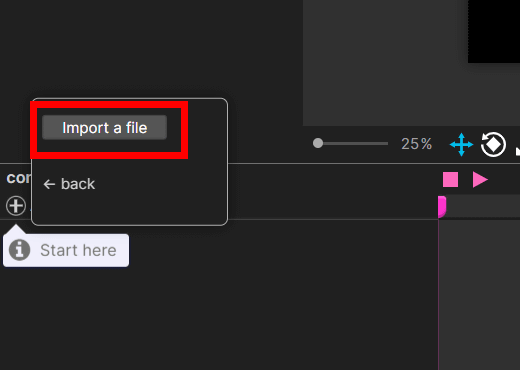
가져오기 파일을 클릭하고 로드할 파일을 선택합니다.
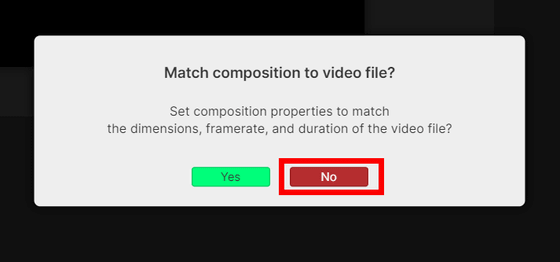
동영상 해상도나 프레임 속도가 프로젝트 설정과 일치하지 않으면 설정을 미디어에 맞출 것인지 묻는 메시지가 나타납니다. 이번에는 프로젝트 설정을 우선하기 위해 "No"를 선택.
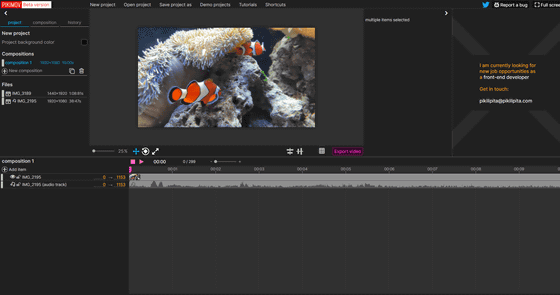
동영상을 로드하면 이런 느낌.
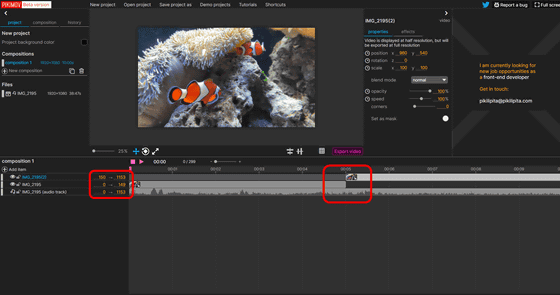
동영상 편집에 대해서는 기본적인 트리밍이나 컷이 가능. 자르고 싶은 포인트에서 마우스 오른쪽 버튼을 클릭하고 "Split"을 선택하면 그 자리에서 동영상을 분할할 수 있습니다.

세세한 컷 타이밍에 대해서는, 아이템 일람의 아이템명의 우단에 각 아이템의 길이가 프레임 단위로 표시되어 있습니다. 이 숫자를 직접 편집하여 타임라인의 길이를 조정할 수 있습니다.
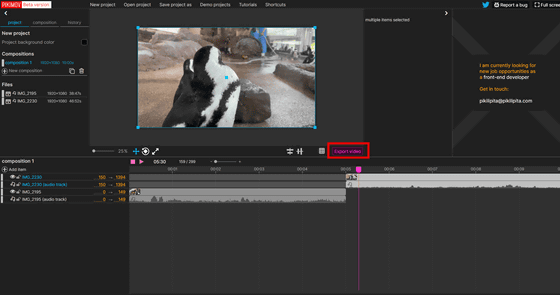
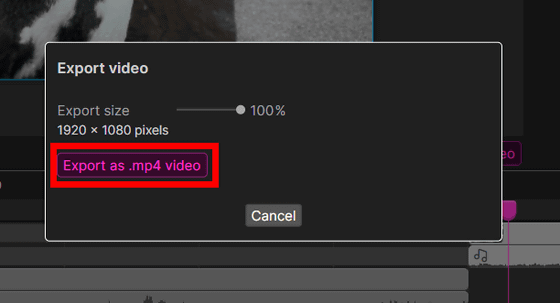
내보내기 비디오를 클릭하면 동영상으로 내보낼 수 있습니다.
Export as .mp4 video를 클릭하세요.
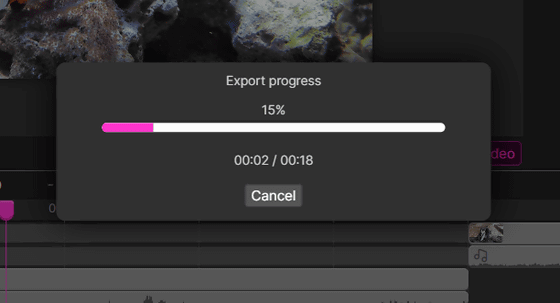
내보내기가 시작됩니다. 이번 1920×1080픽셀・30fps・10초의 동영상을 내보내는데 약 18초 걸렸습니다.
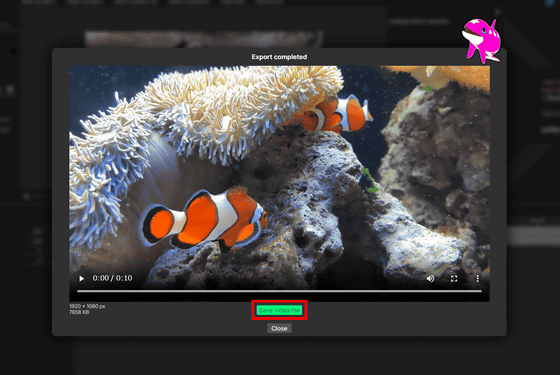
Save video file을 클릭하여 내보낸 동영상을 로컬에 저장합니다.
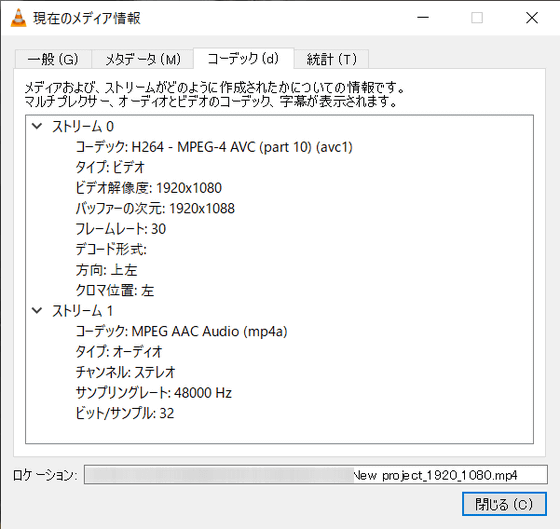
내보낸 동영상의 비디오 코덱은 H264, 음성 코덱은 AAC였습니다.
또한 PIKIMOV는 동영상과 사진뿐만 아니라 glTF 형식의 3D 모델을 가져올 수 있으며 Adobe After Effects와 비슷한 UI로 애니메이션을 만들 수 있습니다.
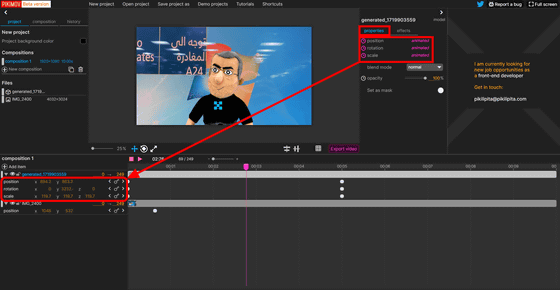
이번에는 한 장의 이미지에서 고품질의 3D 메쉬를 고속으로 생성할 수 있는 Unique3D 로 만든 3D 모델을 추가해 보았습니다. 3D 모델에 파일의 프로퍼티로부터 position(좌표)・rotation(회전)・scale(크기)를 설정해, 타임 라인상에 키포인트를 설정하는 것으로 자유롭게 움직일 수가 있습니다.
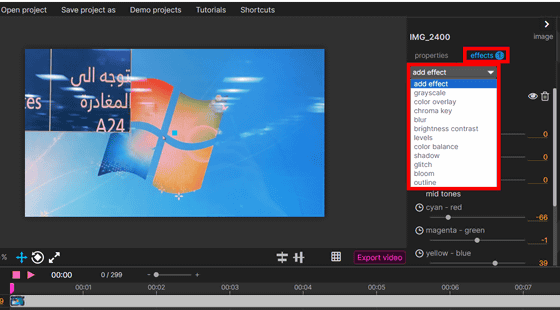
또한 "effects"에서 컬러 오버레이, 흐림 효과, 대비 등의 효과를 선택할 수 있습니다.
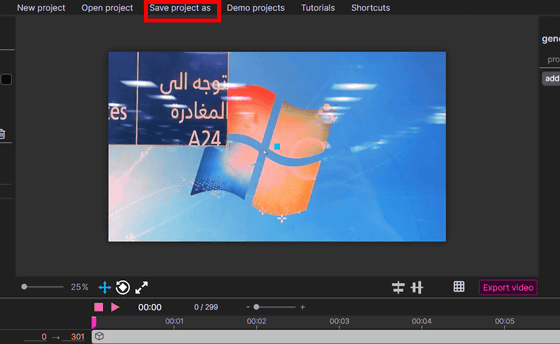
Save project as에서 프로젝트를 로컬로 저장할 수 있습니다.
'트렌드 이슈 · 토픽' 카테고리의 다른 글
| 침입자를 물리적으로 감지하는 Wi-Fi 라우터가 등장 (1) | 2024.07.09 |
|---|---|
| 피카소 미술관이 피카소의 작품을 누구나 볼 수 있는 온라인 아카이브 공개 (1) | 2024.07.08 |
| Windows를 필요 최소한의 구성으로 변경해 경쾌한 동작을 실현해 주는 툴 「Win Debloat Tools」리뷰 (0) | 2024.07.08 |
| 물리학자가 만든 세계에서 가장 흉악한 미로 (1) | 2024.07.05 |
| 인텔이 빛으로 데이터 전송 거리를 100배로 하는 '광 컴퓨팅 상호 연결' 칩렛 발표 (1) | 2024.06.28 |
| 탭만 해도 가상 통화를 버는 게임 앱 'Hamster Kombat' 인기 폭발(플레이 인구 2억명 도달) (2) | 2024.06.28 |
| 테트리스로 문자를 그리는 「Tetris Font」 리뷰 (1) | 2024.06.26 |
| '오겜'과 '브리저튼'의 세계에 들어가는 복합시설 「Netflix House」가 오픈 예정 (2) | 2024.06.20 |


